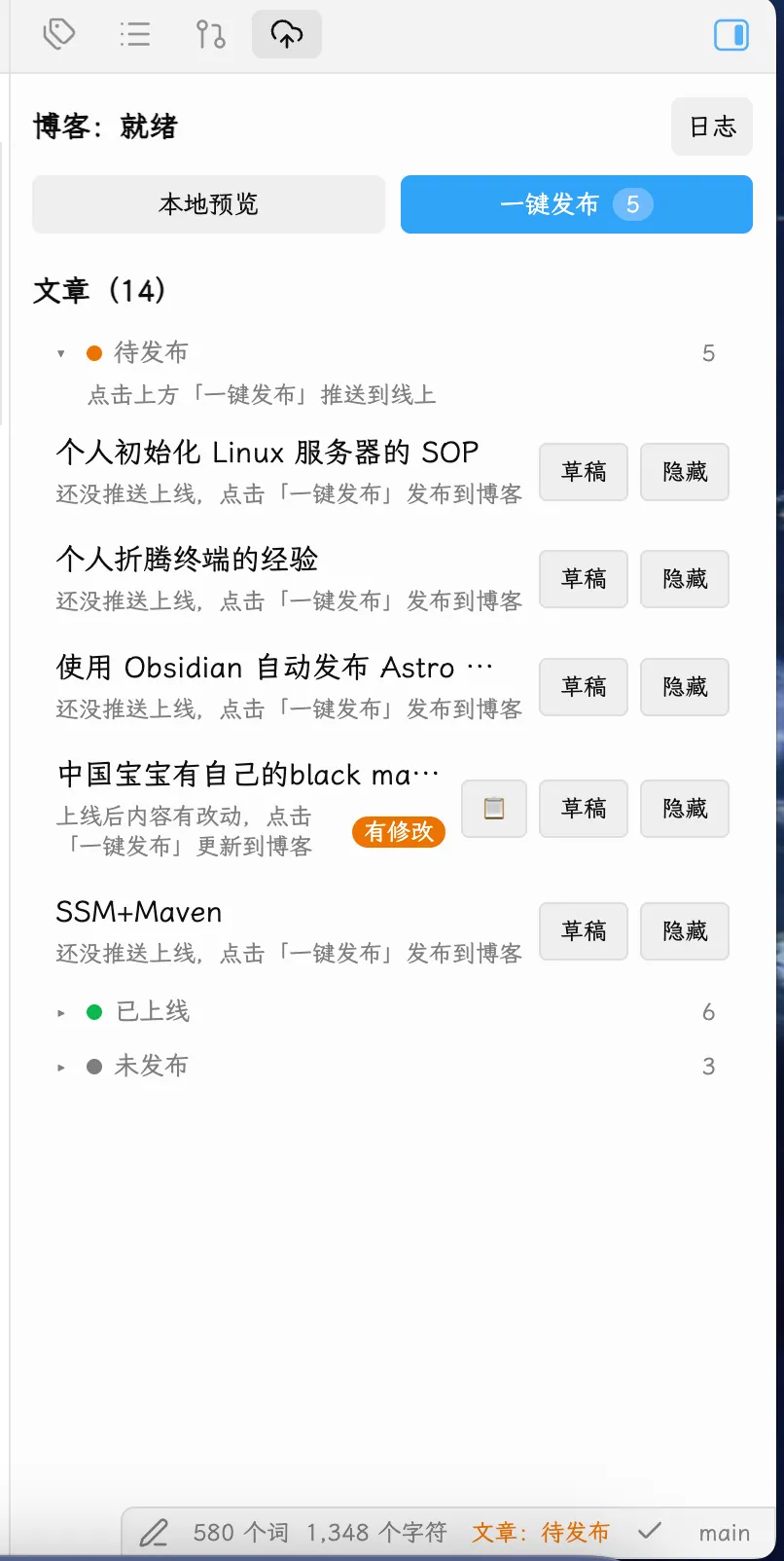
使用 Obsidian 自动发布 Astro 博客#
写作、预览、发布都在 2_Projects/博客 这个文件夹里完成,不用复制文章,也不用开终端。
流程#
- 新建笔记,点一次“本地预览博客”让模板自动补齐。
- 写正文,把
description填上。 - 改成
publish: true看效果,保存即自动刷新。 - 定稿后改成
draft: false,点“一键发布博客”。
必填字段#
---
publish: false # true 才同步到博客
title: 文章标题 # 最多 60 字
description: '一两句话介绍' # 最多 160 字
publishDate: 2026-08-18
tags:
  - 技术
slug: article-slug # 博客地址,必须唯一
draft: true # false 才在线上显示
language: 中文
---publish 管是否同步,draft 管线上是否可见。开发预览会显示草稿,所以调试期保持 draft: true 是安全的。
可选字段#
updatedDate: 2026-08-20 # 显示更新时间
heroImage: 文章封面.png # 封面图,写附件名即可
comment: false # 关闭评论封面图需要替代文字或主题色时写成对象:
heroImage:
  src: 文章封面.png
  alt: 封面说明
color: '#B4C6DA'侧边目录由主题自动生成,不用配置。
图片和链接#
先把 Obsidian 的附件默认位置设成 attachments(设置 → 文件与链接)。之后正常写
图片会复制到文章目录,WikiLink 会转成博客链接。被链接的文章也必须是 publish: true,否则同步会停下报错。
预览#
点“本地预览博客”,地址是 http://127.0.0.1:4173。预览期间改笔记并保存会自动同步刷新。再点一次停止。
底部状态栏显示当前文章是“草稿”“缺少摘要”还是“可发布”。出错时点任务日志,日志按阶段分组,可以复制、清空或只看错误。
发布#
确认 publish: true、draft: false、description 已填,点“一键发布博客”。它会同步所有 publish: true 的文章、构建、只提交生成内容并推送 origin/main。
如果 main 上有未推送的其他提交,发布会拒绝执行,先手动 git push 再发布。
修改和下线#
只改 Obsidian 原稿,不要动 src/content/blog/<slug>/index.md,那是生成物。
下线把 publish 改回 false 再发布一次,生成的文章会被移除,原稿保留。